
实时流式卡片
Botmux 在飞书里用卡片告诉你 CLI 正在干什么,也让你在手机上就能操控它。这一页按「最常用 → 进阶」的顺序介绍:先看一轮对话会出现哪些东西,再讲状态卡、动态单卡、各种开关,最后是给脚本和集成方用的高级能力。
一轮对话,群里会出现什么
几点说明:
- 状态标记和状态卡二选一:开着状态卡就不贴表情;关了状态卡,表情就是唯一的轻量进度信号。两个表情可以用
receivedReactionEmoji/doneReactionEmoji换成别的(见 bots.json)。 - 思考过程需要飞书客户端 PC ≥ 7.70、移动端 ≥ 7.74,只有能输出思考内容的 CLI(Claude Code、Codex、TraeX、Pi、Kimi 等)才有。
- 想换成「一轮只一张卡」的展示方式,见下文「动态单卡」一节。
终端状态卡
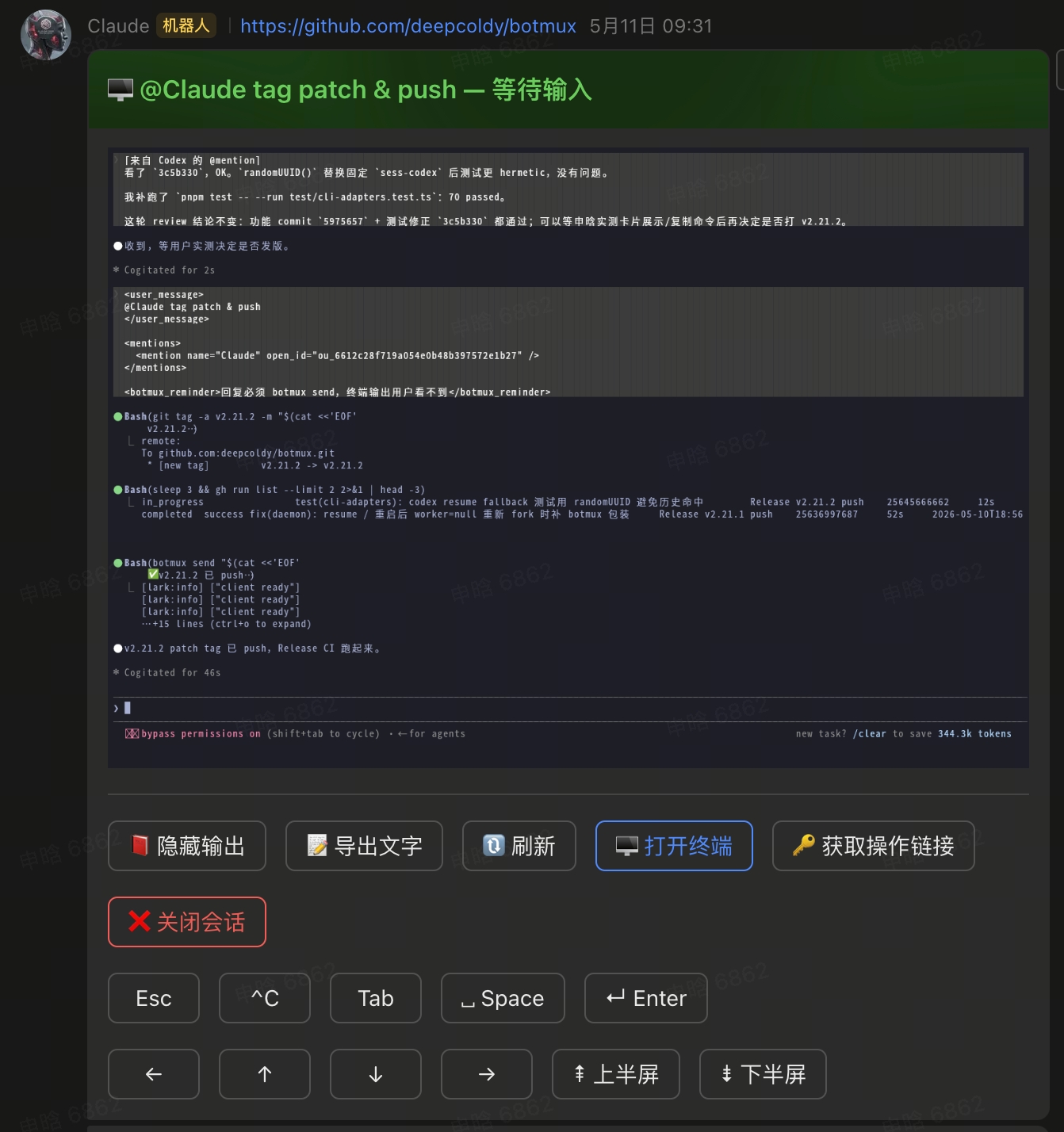
卡片正文是终端画面的实时截图:xterm 在后台把 CLI 的界面原样渲染成图片(边框、配色都在),不是把输出转成文字。
卡头颜色就是状态
「AI 判断无需回复」与耗时显示
- 无需回复:AI 判断这条消息不需要回话(比如只是群里的一句同步)时,不发回复卡,状态卡头显示「✓ 本轮已结束(AI 判断无需回复) · 等待输入」,方便和「卡住了」区分开。这是自动行为,不用配置。如果那条消息明确 @ 了 Bot,还会补一条自动回执;想让它必须回话,再 @ 一次并明确要求答复。
- 等待 / 执行耗时:默认关闭,打开方法见下文显示耗时。
卡片上的按钮
常用按钮放在卡片主行;下表标「更多操作」的低频按钮收在主行下方的「更多操作」折叠面板里,点面板标题展开。
不想要的按钮可以在 Dashboard 关掉(见下文「隐藏卡片按钮」)。
中途打断或纠偏
不用等它跑完。 展开输出后点「⌨️ 终端按键 ▾」,卡片底部会出现一组终端按键:×(Esc)、^C、⇥(Tab)、␣(Space)、↵(Enter)、方向键、▲ 上半屏、▼ 下半屏。点 × 就是往终端里按了一下 Esc,打断后再发一句新指令就行。
- 终端按键只在展开输出时可用,远程后端(Riff / Mojo)没有。默认收起;展开后,这个会话后续的卡片也保持展开,直到你再收起。
- 默认情况下,这一轮还在跑时你发的新消息会排队,等这一轮结束再输入。想立刻纠偏就先点 ×(Esc)或 ⏹ 停止。
卡片的生命周期
- 每轮一张新卡:上一轮的卡冻结存档,历史清晰可查。会话被
/relay搬到别的群后,原卡片也会冻结并去掉按钮。 - 关闭后可恢复:关闭卡片上有「▶️ 恢复会话」按钮。CLI 支持原生恢复时,还会附上原生命令(如
claude --resume <id>)方便手动接回。 - 管理类按钮(如「🔄 重启」)在会话卡上,不在每轮的状态卡上。
需要你点一下的卡片
除了状态卡,Botmux 还会在需要你做决定时发卡片。下面三种最常见。
选仓卡
新话题需要选仓库时会弹出「📁 项目仓库管理」卡:从下拉框选一个仓库、手动输入任意目录,或点「▶️ 直接开启会话」用默认目录。
想基于仓库新建 worktree,用「🌿 选仓库新建 worktree 打开」下拉框。扫描到 2 个以上仓库时,旁边有一个「🔀 多仓库」按钮:
- 点一下切成多仓库选择器,可以一次勾选多个仓库、各建一个 worktree;再点「🔀 单仓库」切回。
- 这个切换会写进 bot 配置
worktreeMultiPicker,对这个 bot 之后的所有会话都生效,不只是这张卡。所以只有管理员能点。 - 也可以直接改:
/botconfig set worktreeMultiPicker on|off。
AI 提问卡
agent 用 botmux ask 提问,或 Claude Code / Codex 自己发起提问时,群里会出现一张提问卡。卡上的「可答复」写着谁能答。
没写指定答题人时,本群能和机器人对话的人都能答。选项都不合适时,也可以直接在话题里回一句文字当答案。命令参数见 CLI 命令。
终端权限确认卡(Claude Code)
Claude Code 有些操作要在终端里弹确认框,比如内置安全检查拦下的危险 rm,即使开了跳过权限也会弹。飞书里看不到这个框,会话就会一直卡着。Botmux 会把它转成一张提问卡,正文写着工具名、命令或文件路径,按钮是「允许执行」和「拒绝」。
- 点「允许执行」,Claude 照常执行;点「拒绝」,Claude 收到拒绝,换个做法继续。
- 默认等 10 分钟,没人点就按拒绝处理,并告诉 Claude 是超时拒绝。
- 在话题里用文字回复也按拒绝处理,你写的话会作为原因转给 Claude。
- 卡片发不出去(比如 daemon 连不上)时同样按拒绝处理,不会退回到没人能点的终端确认框。
- 等待时间可以用环境变量
BOTMUX_PERMISSION_TIMEOUT_MS(毫秒)调整,会被限制在 1 秒到 14 分钟之间(见 环境变量)。
动态单卡:一轮一张答复卡(试用)
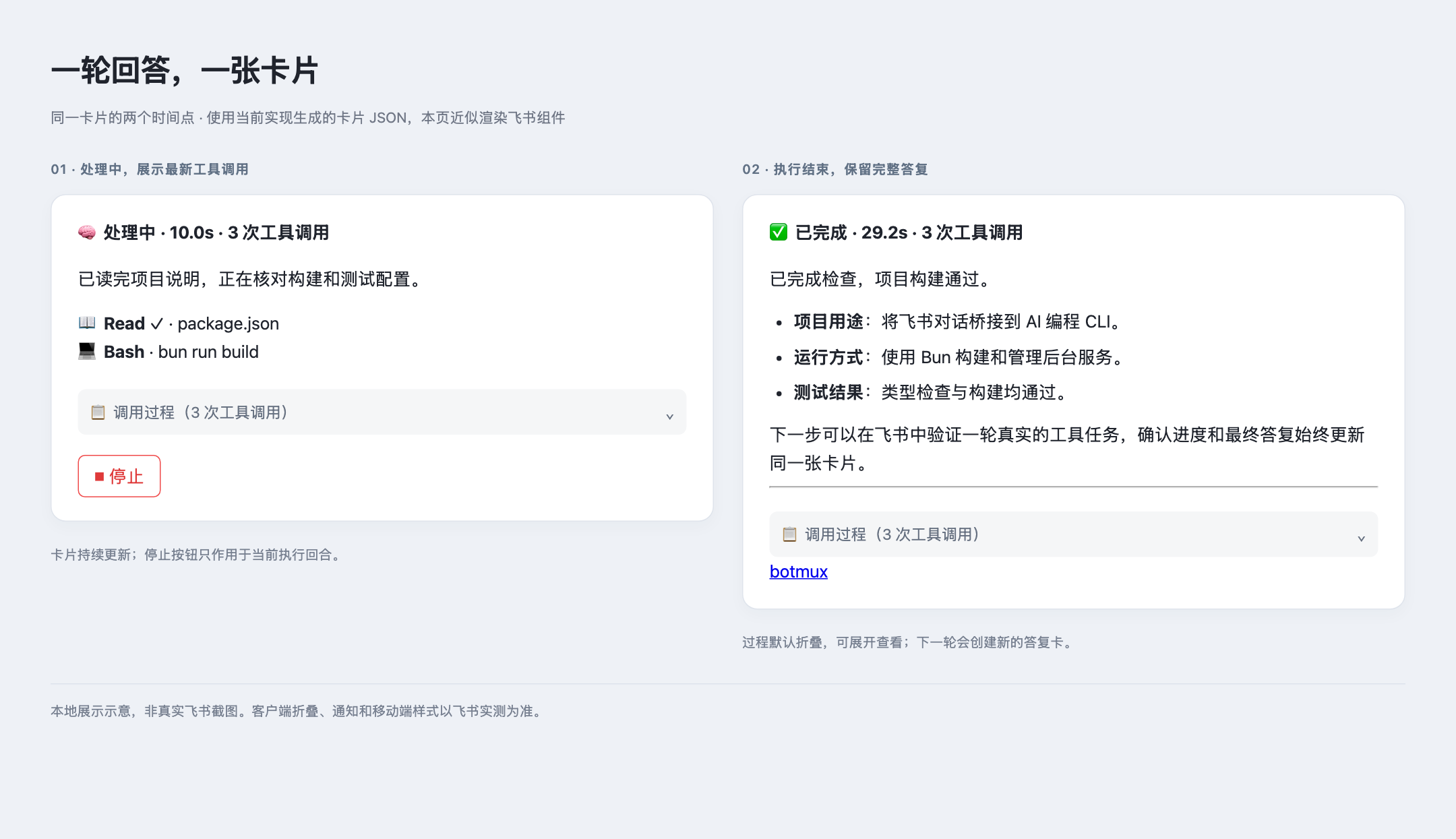
上图是示意,实际样式以飞书客户端为准。
默认情况下,状态卡、思考过程和最终答复是分开的几条消息。动态单卡模式把同一轮的进度、执行过程、提问和最终答复都放进同一张卡里原地更新;下一轮再开新卡,上一轮的答复保留。
怎么开
- Dashboard:Bot 配置 → 任务卡片 → 回答展示方式,选「动态单卡模式」。
- 或者管理员在群里发:
/botconfig set replyCardMode unified;改回默认用/botconfig set replyCardMode legacy。 - 从下一轮开始生效。
只想看到一张卡?选动态单卡,再关掉「显示独立状态卡」(默认开)。关掉后不再自动发终端状态卡,答复卡照常更新;需要时用 /card 临时打开。disableStreamingCard 和 /card off 关的也是这张独立状态卡。旧配置 final-only 会自动按「动态单卡 + 关闭独立状态卡」处理。
哪些会话支持
- 支持:未开文件沙盒的 Claude Code、Codex、Grok、TraeX、Pi、Kimi 普通飞书对话(普通群和话题都行)。
- Kimi 的执行过程来自它本地的会话日志:Kimi 每完成一步模型调用才写入一次,所以思考和工具按「步」刷新,不是逐字流式;收尾那段答复由
botmux send投递,不会在执行过程里重复出现。 - 不支持、仍走默认模式:文件沙盒会话(含
readIsolation、全局BOTMUX_SANDBOX=1)、API-only、非飞书渠道、远程 Riff/Mojo、adopt、本地终端同步、文档评论、视频会议、定时任务、v3 工作流。 - 沙盒状态以会话启动时为准,改 bot 的沙盒开关不影响正在跑的会话。
卡片里有什么
- 标题:当前阶段加耗时,比如 ⏳ 等待执行、💭 处理中、✅ 已完成、❌ 执行失败、⏹ 已停止;有问题待回答时显示「等待你确认」。
- 执行过程:CLI 已输出的思考文字或摘要、工具调用、进度说明、问答记录,按顺序排列,结束后收进带 📋 图标的折叠区。CLI 没输出的内部思考看不到。
- 群里
/cot off或 bot 级cotEnabled: false可以关掉执行过程,但进度和问答记录仍保留。 - 只想隐藏工具调用:Dashboard 关「显示工具调用」,或
/botconfig set replyCardShowTools off。思考摘要和进度照常显示,/cot show也不会把隐藏的工具调出来。这个开关只在动态单卡下有效。
- 群里
- ⏹ 停止:执行中的答复卡上也有,只能停当前这一轮,旧卡停不了新任务。Codex RPC 输入模式没有这个按钮。
- 宽度:随聊天窗口自适应。
提问(Ask)也在卡里
同一轮里的 botmux ask,以及 Claude Code / Codex 的提问,会直接展开在答复卡里,标题提示「等待你确认」。回答、超时或失效后收进执行过程;多个问题依次展示,不会互相覆盖。多选、文字回答、在 Dashboard 作答都照常可用。
超过 16 个选项、或者问题内容超过 3000 字节的大问卷,仍然单独发卡。审批/授权类卡片也独立发送。
和 botmux send 怎么配合
botmux send默认算进度,最终答复用botmux send --response-kind final "完整答复"。- 多次发送可能返回同一个
messageId。脚本需要每次一条独立消息时,用默认模式或--response-kind auxiliary。 - 回复并 @ 本轮提问人(
--mention-back)仍更新同一张卡;@ 别人、自定义卡片、图片和附件、跨会话投递照旧单独发。
限制
- 整卡受飞书 30 KB 的更新上限约束。超了才截断执行过程,优先保留最终答复和待回答的问题,并提示省略了多少。
- 超长答复会转成 Markdown 附件,卡里给出提示。
- 卡片被撤回后不会自动重建;不做逐字动画。
开关一览
bot 级默认 与 按群覆盖
- 按群设置优先于 bot 级,只影响当前群。
/card on只清除群级关闭,bot 级关闭仍然有效。 /card、/cot只有管理员(allowedUsers)能用,查状态也一样。飞书卡片做不到「每人看到不一样」,改一次全群都受影响,所以只交给管理员。silentTurnReactions同时会隐藏 Codex App 的「追加指令已收到」回执。
静默模式预设:Dashboard 里一键把「思考过程关、状态标记静默、状态卡关」三项一次写好,适合只想安静看结论的群。它只是一次性写入,之后关掉预设不会把三项改回去,想恢复哪项就单独打开。
隐藏卡片按钮
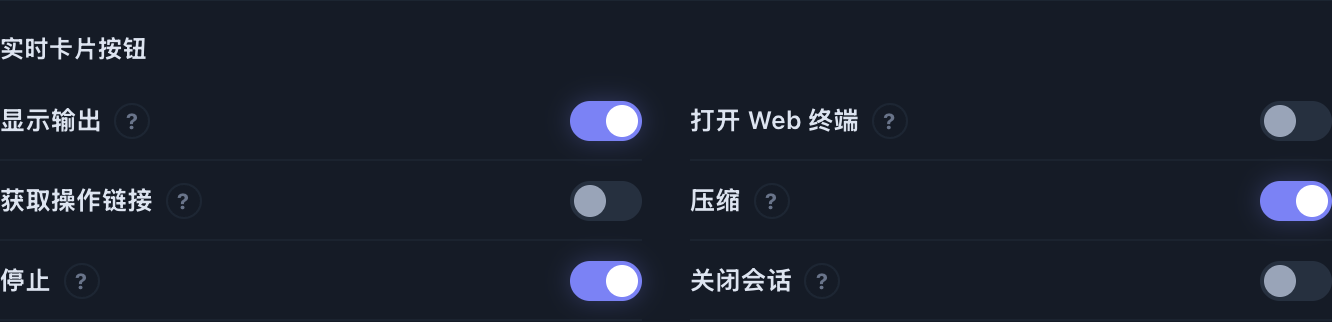
在 Dashboard 的「实时卡片按钮」里逐个开关,或者:
可选值:output(显示输出、导出文字、刷新)、terminal、writeLink、compact(含闲置自动压缩)、stop、close。/botconfig unset hiddenStreamingCardButtons 恢复全部。
其它卡片相关开关
都可以在 Dashboard 改,或用 /botconfig set <配置> on|off。
置顶当前状态卡
开了 pinStreamingCard 后,Botmux 会把当前公开的状态卡置顶到群顶部,方便随时点终端或关闭会话。
- 每个 bot 单独开,默认关。Dashboard 或
/botconfig set pinStreamingCard on|off修改,已有会话会立即尝试跟着调整。 - 只置顶当前的公开状态卡。选仓卡、私有
/card、回复卡、思考过程、关闭卡等都不置顶。 - 飞书的置顶是按群的:一个群里有多个话题或多个 bot 在跑时,可能同时有多条置顶。
- 某个群不想置顶:
/card pin off;恢复:/card pin on;/card pin status会告诉你是 bot 级没开、本群关了,还是正在生效。 - 置顶是尽力而为:失败不影响发卡、关闭、搬迁等任何操作,异常时可能短暂没有置顶或多出一条。Botmux 只会撤掉自己置顶的卡,不动别人或其它应用置顶的内容。
回复卡页脚
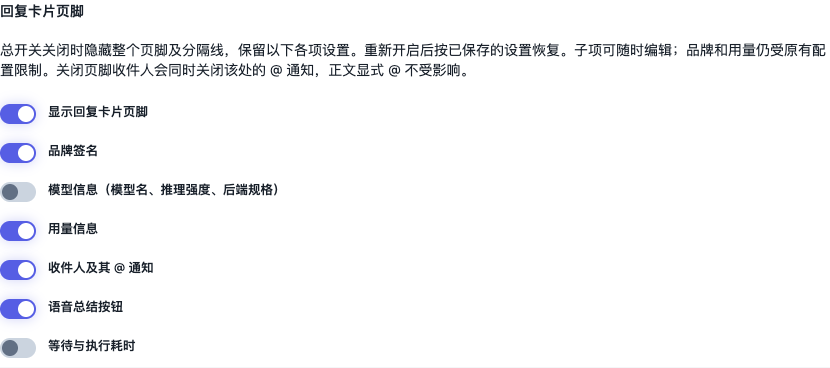
最终回复卡底部的页脚可以按需显示这些信息,在 Dashboard「回复卡片页脚」里逐项开关:
用量显示在哪
用量行长这样:ctx 23% · 5h 18% · 7d 5% · 本轮 ↑12k ↓3k · 累计 ↑1.2M ↓80k · 缓存命中 92%。缺哪项就不显示哪项。
usageDisplay 决定它放哪:
只影响展示,不影响用量统计。
显示耗时
默认关闭。在 Dashboard「Bot 配置 → 消息卡片 → 任务卡片 → 等待与执行耗时」打开,或发 /botconfig set showReplyTiming on(bots.json 键 showReplyTiming)。打开后,最终回复页脚会显示「等待 3.2 秒 · 执行耗时 23.4 秒」,从新收到的消息开始计。
- 等待:Botmux 收下消息,到真正交给 CLI 之间的时间,包括排队和冷启动。
- 执行耗时:交给 CLI 到看到最终输出。Codex App 用它自己的完成时间。
两项都不含飞书投递时间。算不准的情况(重试、旧会话恢复、模型提前用 botmux send 发出的消息)不显示,不会瞎猜。
在用量行后面追加自己的内容
想在用量行后面加上网关额度、构建状态、值班人?在 bots.json 给 bot 配一个命令:
命令输出一行一段,或者 JSON {"segments": ["…", "…"]}。例如输出:
卡片上显示为 ctx 14% · 01 5h 2% 7d 2% · 02 5h 4% 7d 2%。
规则:
- 最多 4 段,每段最多 40 个字,按纯文本显示(Markdown 会被转义)。
- 用
/bin/sh -c执行,3 秒超时,stdin 关闭,非 0 退出算失败。环境变量里有BOTMUX_LARK_APP_ID、BOTMUX_CLI_ID、BOTMUX_BOT_NAME(取 bot 配置的 CLI)。 - 不会定时跑:有卡片渲染、且结果超过
refreshSeconds(默认 60,范围 10–3600)时才在后台刷新,渲染卡片从不等命令。同一个 bot 的所有会话共用一份结果。 - 失败时沿用上次成功的结果;上次成功超过 10 分钟就不显示。
- 所有 CLI 都生效,显示位置跟着
usageDisplay走,off时一起隐藏。
自动恢复失败卡
Claude 普通消息遇到临时的模型故障(连不上接口、DNS 故障、断流等)时,开启了暂态故障自动续跑的 Bot 会自动续跑(默认关闭;关闭时直接出现这张失败卡,标明「未自动续跑」)。如果续到截止时间还是失败,原群(原话题)里会出现一张失败卡,这是这条消息唯一的提示:
- 先 @ 原发起人,再用一句话说明原因(不贴原始报错),附上原消息摘要、时间、续跑了几次、续到几点、上游预计几点恢复,以及为什么在这里停。
- 🔁 重试:以原发起人的身份重新发这条消息,回复仍回到原群 / 原话题。只有原发起人(仍有对话权限时)或 bot 管理员能点;每张卡只能成功重试一次,之后卡片显示是谁重试的。重发时会提醒 AI 先核对现场,尽量不重复已完成的操作。
- 续跑后一直没结果(终端空闲约 1 分钟)也算失败,不会一直停在「进行中」。
- 发卡时飞书接口也不通的话,会持续补发(最长 24 小时),恢复后只发一张;daemon 重启不会重复发。
- 定时任务失败也会发这张卡,但没有重试按钮,需要时去定时任务里手动再跑一次。
停止、重试与花费金额
- ⏹ 停止:默认就有,只在这一轮还在跑时出现在状态卡上,点了等同按 ^C,会话保留;在话题里发
/stop效果一样。Codex App 会话和开了codexRpcInput的会话不支持停止,点了只会提示用/close。不想要这个按钮:/botconfig set hiddenStreamingCardButtons stop,或在 Dashboard 的「实时卡片按钮」里关掉(见上文隐藏卡片按钮)。 - 🔁 重试:失败卡上默认可用,原发起人或 Bot 管理员能点,见上文自动恢复失败卡。别的失败或中断的轮次,可以在话题里发
/retry。 - 花费金额:要先在
bots.json给 Bot 配pricing(最简单是"pricing": { "usdCny": 7.2 },用内置价格表),botmux 才会按 token 用量折算人民币;没配时金额一直是 0。当前版本的金额用于月度预算提醒(budget),不显示在卡片上,配置方法见 花费与预算。卡片上能看到的是 token 用量行,见上文用量显示在哪。
用 botmux send 发更丰富的消息
agent 用 botmux send 发的是独立消息,可以带图片、文件、视频、@ 提及。完整参数见 CLI 命令。下面几种和卡片展示关系最大。
自定义卡片
--card-file / --card-json 可以直接发飞书 interactive 卡片 JSON。
⚠️ 自定义卡片只允许纯展示内容和 open_url 跳转按钮。会触发回调的控件(带
value的按钮、下拉框、人员选择、日期选择、输入框、表单提交)都会被拒绝,防止伪造交互回调。
视频、@、加急与发送前自查
都是 botmux send 的参数,由会话里的 AI 按需调用,不用开关:
完整参数见 botmux send --help。
回复卡的语义卡头(--layout)
在关键节点可以给回复加一个带颜色和标签的卡头:
可选 result(结果)、progress(进度)、risk(需要确认)、blocked(受阻)、handoff(交接)。不加 --layout 就是普通回复卡。对自定义卡片、语音消息不生效。
Dashboard「Bot 配置 → 回复风格」可以调整:是否给 agent 注入这五种写作配方、是否允许 --layout 生成卡头、主题(默认 / 极简 / 鲜明),以及每种卡头的颜色和标签。已在跑的会话要重启后才用新设置。
在消息里画图表(vega-lite)
正文里的 ```vega-lite 代码块会渲染成飞书原生图表:
支持的写法:
- 数据只能用
data.values内联,最多 500 行,值为字符串 / 数字 / 布尔 / null。 - 图形
mark:bar(只有 x 是数值时画横向条形)、line、area、point、arc(饼图;innerRadius > 0是环图)。饼图只写theta(数值)和color(类别),不能带x/y,theta不支持title。 - 编码通道:
x、y、color(分组)、theta;每个通道只认field、type、title。x/y的title是坐标轴标题,color的title是图例标题。 type: temporal不会解析日期,只按给定顺序当类别显示,请先排好序。- 每张卡最多 5 个图表。整条消息不能超过飞书的 30 KB,放不下时按「图表 → 50 行数据表 → 10 行数据表 → 只留说明」逐级降级。
安全起见,Botmux 只挑认识的字段重新拼图表,data.url、transform、params、expr、signal、datasets、layer 等一律拒绝。不支持或放不下时降级成一行说明加原始数据表,stderr 里给出原因,消息照常发出。
发之前先预览:botmux send --dry-run 不发送、不需要会话,输出 {dryRun, bytes, fits, diagnostics, card},bytes 是按飞书真实请求算的大小。它只渲染正文,不上传图片附件、不解析 @、不加页脚。
发出去后原地更新卡片(card patch)
botmux send --card-file/--card-json 成功后输出 {"success":true,"messageId":"om_...",...}。拿着这个 messageId,botmux card patch 可以原地更新同一张卡,不发新消息,适合做进度卡:
- 更新用的卡片和发送时一样要过安全校验(纯展示 + open_url)。
- 示例里
send带了--no-mention:每条回复都要在--mention/--mention-back/--no-mention里选一个,否则会被拦下(exit 2)。 - bot 身份从当前会话取。消息已撤回、没权限、目标不是卡片等错误会原样报出(exit 1);参数错误 exit 2。成功时 stdout 只有一行 JSON。
签名按钮:点击者以自己的身份开始一轮(集成方)
本机的集成程序可以让机器人往群里发一张一次性按钮卡片。谁点了按钮,这一轮就算谁发起的,和他自己发了一条消息一样。开了 triggerUserAuth(credentialSource: local)时,凭证也按点击者签发,不会退回会话 owner。
怎么发
调用 daemon 的本机 IPC 接口 POST /api/cards/click-turn(和 /api/sessions/spawn 用同一套本机 HMAC 认证,不是公开接口)。请求体:
成功返回 { ok, messageId, exp };机器人不在目标群时返回 403 bot_not_in_chat。
安全规则
- 按钮内容由 daemon 签名,每个按钮只能用一次;篡改、过期、重复点击都会被拒绝,重启后也不能再用。
- 点击者要同时满足:能和机器人对话、有操作权限(管理员)。只有对话授权的人点不了;开了
restrictGrantCommands时,只靠单人授权(本群访客chatGrants或全局访客globalGrants)获得对话权的人也点不了,整群放开的成员不受这条限制。 - 机器人或应用点击不会开启新一轮,也不会改用 owner 身份。
sessionId只匹配本机器人当前活跃的会话,找不到就拒绝,不会另开。chatId对应的群还没有会话时,会新建一个,owner 是点击者;已有会话的工作目录和签名不一致时拒绝。- 新建会话没签
chatType时按群聊处理;私聊需要显式签p2p。 - 开了跨人插话(
crossPrincipalInterruption)或按人分道的会话,点击会被直接拒绝并提示原因。
点击后飞书先提示「正在开始」,CLI 真正收下输入后,群里再发「已按你的身份开始」;投递失败会撤回这一轮的改动并发失败说明。