
Dashboard 管控面
Dashboard 是 botmux 自带的网页管理后台。一个页面就能管这台机器上所有机器人的会话、群、定时任务、工作流和配置,不用逐个进飞书群敲命令。
打开 Dashboard
在运行 botmux 的机器上执行:
botmux dashboard current 和裸命令完全一样,只是写法更明确。
输出的第一行永远只是那条链接,脚本里可以直接 botmux dashboard | head -1 取用。后面几行是:
工作台: …:直接打开「驾驶舱」的链接,适合收藏成书签。- 一段安全提示(见下文)。
默认端口是 7891,可以用环境变量 BOTMUX_DASHBOARD_PORT 改。
用 macOS 桌面版 的话,App 窗口里就能直接打开 Dashboard。
链接里的 token 是什么
token 是登录凭证,像一把长期有效的钥匙:
- 同一条链接可以反复登录,
botmux restart之后也还能用。 - 只有执行
botmux dashboard rotate才会换钥匙,旧链接随之作废。 - 第一次用
?t=<token>打开后,浏览器会记住登录状态,地址栏里的 token 会被去掉。
什么时候链接里不带 token
是否去掉 token 由 Dashboard 自己判断(它知道链接用的是哪个地址)。判断不了时一律保留 token:多带一个 token 只是麻烦一点,少带了可能就进不去了。
绑定平台后,那条「本机 IP + token」的直连链接默认隐藏,它只在平台出问题时兜底用。确实需要时,按命令输出里提示的参数重新运行即可取回。这个参数故意不写进 --help,避免 AI 在自动化里顺手带上,把 token 写进对话记录。
带 ?t= 的链接只发给你自己,不要贴进多人群:聊天记录会长期保存,也可能被转发或截图。别人问怎么进后台时,让对方在服务器上自己运行 botmux dashboard。
怀疑链接泄漏了,马上执行 botmux dashboard rotate,所有旧链接当场失效。
不登录也能看:只读模式
不带 token 打开 Dashboard,默认会进入只读模式:能看会话、定时任务、群列表这类「看进度」的页面,但不能做任何修改,Bot 配置、Skill、Webhook、终端等管理页也看不到。
不想让局域网里的人看到这些信息,可以在「全局设置 → 通用设置 → 访问权限」里关掉「允许无 token 只读访问 dashboard」。详细边界见下文公开只读与 token 的边界。
页面一览
左侧导航按用途分成五组。带 🔒 的页面需要用 token 登录后才出现。
侧边栏顶部还有「创建会话」和「创建机器人」两个快捷按钮。
全局搜索(⌘K)
想快速找到某个会话、某项配置 → 在任意页面按 ⌘K(macOS)或 Ctrl+K(其它系统),也可以点顶栏的搜索框。
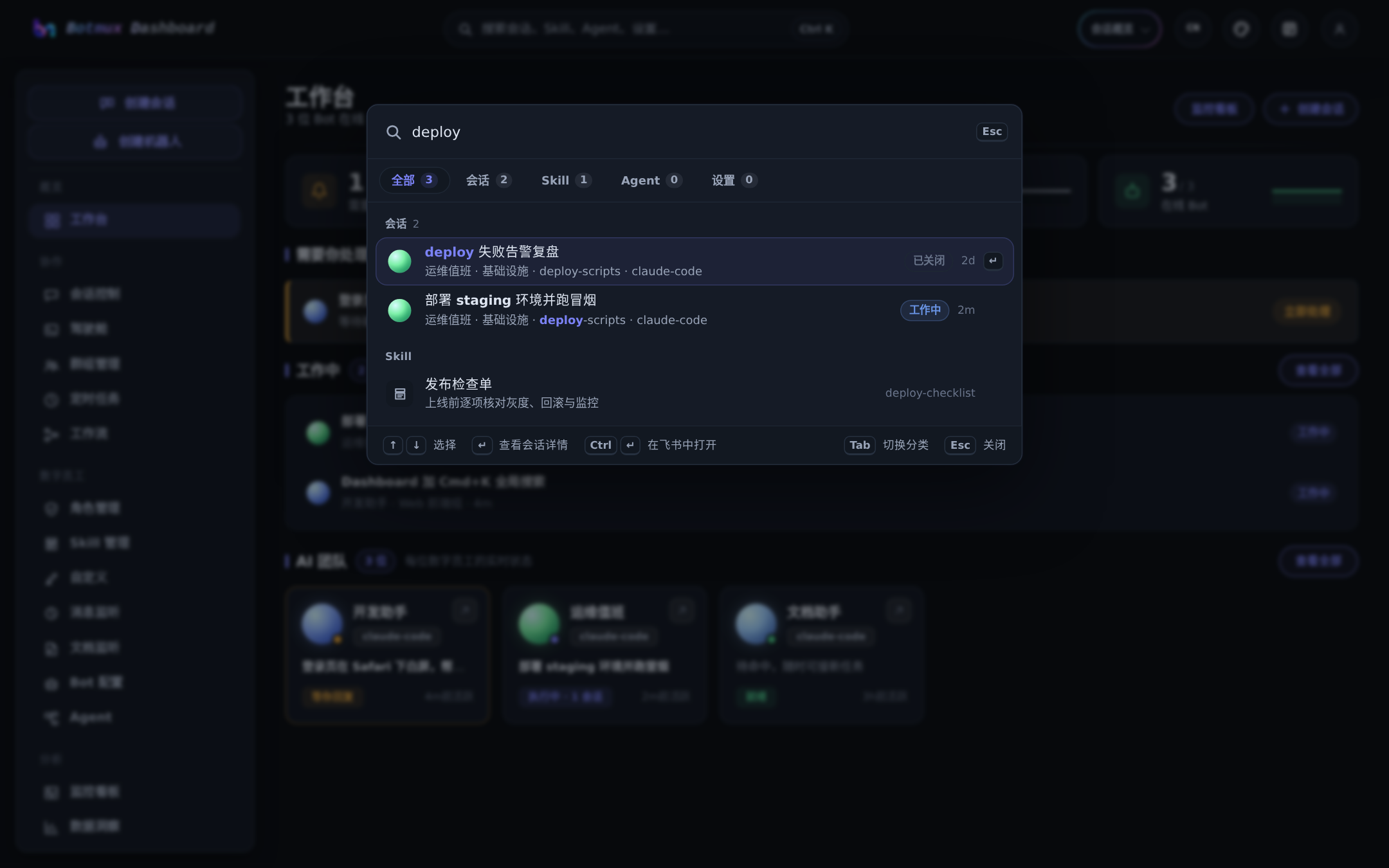
能搜到的内容:
- 会话:包括已关闭的会话。
- 设置项:全局设置和 Bot 配置里的具体某一项(例如「普通群会话模式」),选中后直接跳过去并定位到那一行。当前 Bot 没有这一项时,会停在所属分类并提示原因。
- 机器人:按名字或 app id 搜,直达该 Bot 的配置。
- Skill / Agent。
- 页面:包括不在侧边栏里的子页面,如会话监控室、Webhook 调用日志、角色 Profiles、数据洞察的各个标签页。
- 快捷操作:例如切换主题。
中文、英文叫法都能搜。Skill、Agent、机器人这几类只对登录后的管理员显示。
不输入内容时,列表里显示最近用过的条目。
会话控制
这里列出所有 Bot 的会话,有两种视图,在页面顶部切换:
- 看板:按「待办池 / 待办 / 进行中 / 需要你 / 已完成」分列。会话会按状态自动归列(比如等你选仓库、等你确认的会话进「需要你」),也可以手动拖到别的列。「待办池」不会自动归入:要么手动拖进去,要么在「创建会话」时直接选「待办池」(先建群、拉 Bot,暂不启动 CLI)。休眠的会话默认不上看板,可以到表格视图里看。
- 表格:适合批量操作,可以自选显示哪些列。
两种视图都能按状态、机器人、所在聊天、CLI、来源(飞书原生 / 外部接入 /adopt)筛选,也能搜群名、工作目录、标题或 ID。
常用操作:
运行状态、任务状态与 TODO
自动的,不用配置。会话卡片上的状态分成两层:
- 运行状态:CLI 这会儿是空闲还是在工作(工作中、启动中、正在分析等)。
- 任务状态:活有没有干完。Claude Code / Codex 的会话记录里还有没完成的 TODO 时,卡片上会挂一个「TODO 已完成数/总数」徽标。鼠标悬停预览清单,点一下固定住,可以选中复制。
所以 CLI 已经空闲、但还有 TODO 没做完的会话,会被归到看板的「待办」列,而不是混在空闲里。读不到 TODO 的 CLI 不受影响,按运行状态归列。不登录的只读模式下看不到 TODO 内容。
群组管理
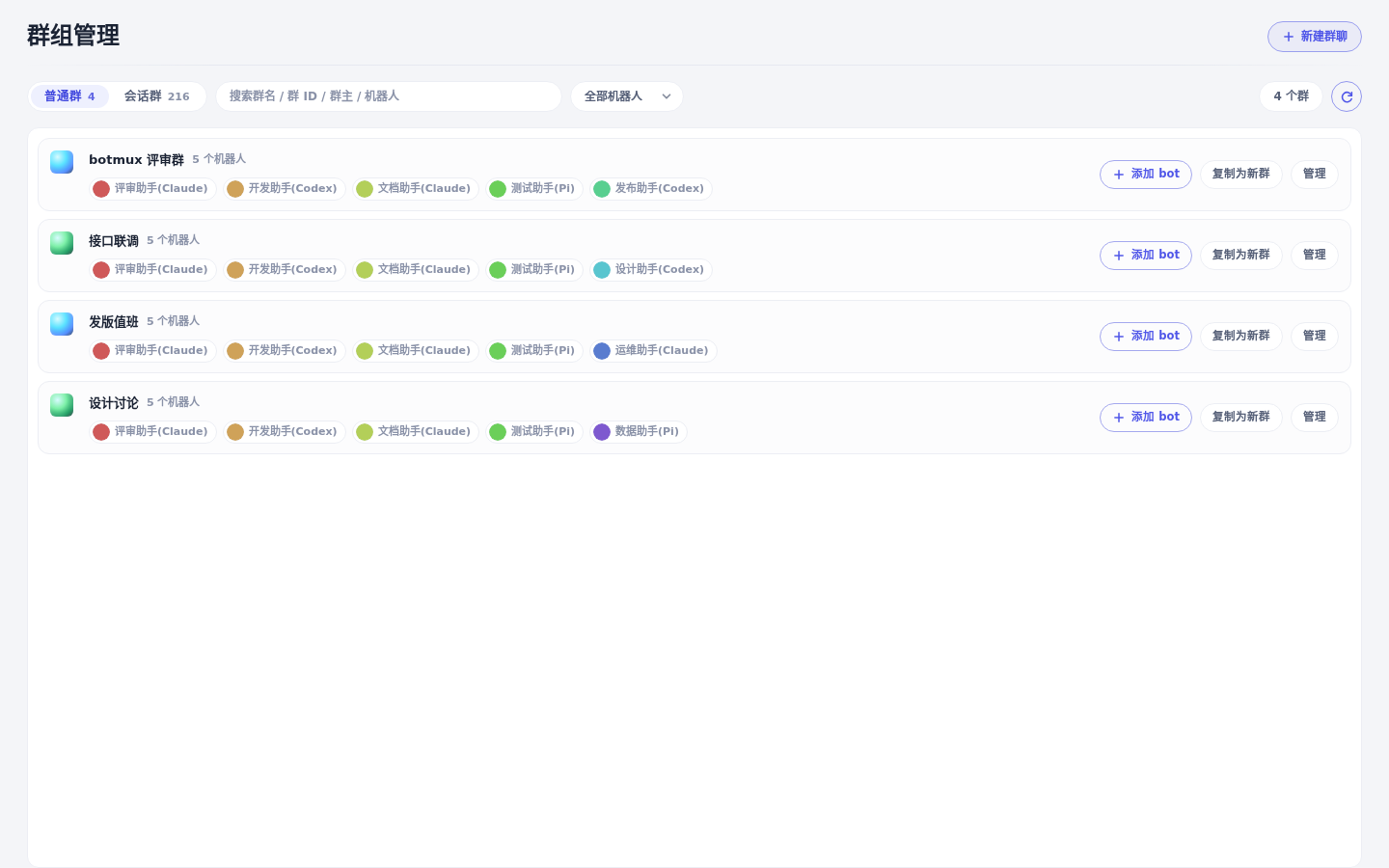
页面顶部可以在两类群之间切换:
- 普通群:你自己建的或拉 Bot 进去的群。每行显示群里有哪些 Bot,右侧有「添加 bot」「复制为新群」「管理」。
- 会话群:私聊里由 Bot 自动创建的群,一个会话一个群,可按最近活跃或创建时间排序。
常用操作:
- 新建群聊:选要拉的 Bot,可以绑定一个工作目录(新话题直接在这个目录启动,不再让你选仓库)。建群后会把你拉进群,并尝试把群主转给你。
- 复制为新群:用现有群的 Bot、绑定目录和群角色,一键再建一个群。
- 管理:打开群设置抽屉,分六个标签页:
串行处理与空闲关闭
「机器人设置」里这两项都按「群 × Bot」单独设置,默认都是关的,保存后不用重启。
自动关闭只会关「空闲」或「休眠」的会话。下面这些会被跳过:
- 正在执行、等你确认或选仓库、提示需要你处理(包括额度受限)、还有排队消息的会话。
- 已锁定的会话。
- 通过
/adopt接管的会话。
没设置过空闲关闭的群,会话不会因为空闲被自动关掉。
Bot 配置
每个 Bot 的默认行为都在这里,分为「常用 / 会话 / 权限与安全 / 消息卡片 / 高级」五类。切换分类不会丢掉还没保存的输入。
几项常用的:
- 默认角色:该 Bot 在所有会话里的默认人设;单个群可以在「角色管理」里覆盖。
- 黑名单
blockedUsers:名单里的人无法触发这个 Bot。 - 静默模式预设:一键同时「关思考卡、开静默表情回应、关流式卡片」。这是一次性写入,之后单独改这三个开关不受影响。
- 卡片签名:最终回答卡片页脚的个性签名。
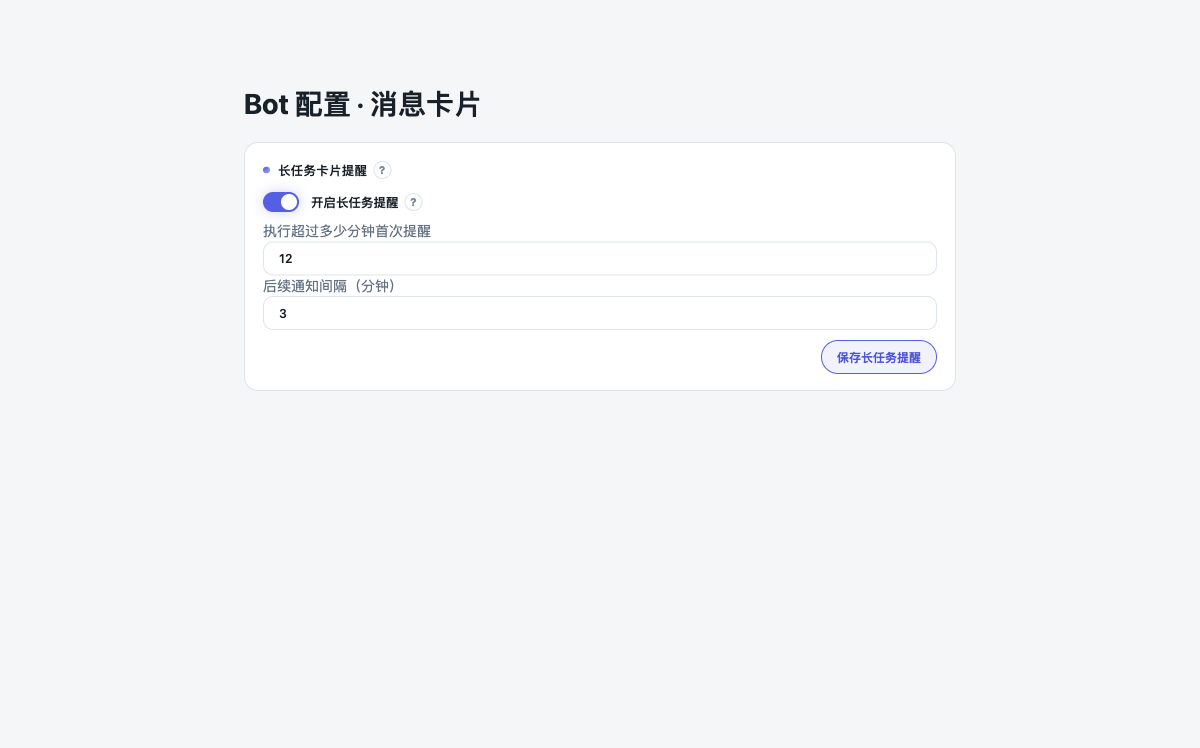
- 长任务卡片提醒:在「消息卡片」里开启并保存。分别配置首次提醒阈值和后续间隔,默认均为 10 分钟;实际执行超时且任务未结束时,在原群聊或话题定期发卡片,完成或取消后停止。详见提醒配置。
长任务提醒配置示例(首次 12 分钟、后续每 3 分钟;初始默认值均为 10 分钟):
改名称、头像和名片描述
Bot 配置页顶部可以直接改 Bot 的名称、头像和飞书名片描述。保存时会同步到飞书开放平台并发布新版本,大约 10 秒,之后群里看到的就是新名字和新头像。
这一步要用到服务器上缓存的飞书网页登录态。登录态缺失或过期时,页面会提示并出现「扫码登录飞书」按钮:
- 点「扫码登录飞书」,弹出二维码。
- 用飞书 App 扫码并确认登录。
- 登录成功后,改名和换头像会自动重试;名片描述会重新加载,草稿需要你再点一次「发布描述」。
登录态只存在本机,和 botmux setup 用的是同一份。扫码的账号必须是这个应用的协作者,否则会提示没有权限。改名在飞书侧失败时,只会更新 Dashboard 里的展示名。国际版 Lark 租户暂不支持自动改名称、头像和描述。
数据洞察
数据洞察分析会话里的工具调用(span),帮你找出哪里慢、哪里总出错。顶部可以按项目、时间(全部、近 1 / 7 / 30 天)、CLI 筛选,也能只看「值得复盘」「有失败」「有慢 span」的会话。
耗时只算工具执行时间,不含等你回复的时间,所以不等于实际经过的时间。不同 CLI 的统计口径有差异(例如 Codex 的读文件多走 shell,读改比会偏低),跨 CLI 对比仅供参考。
工作流
工作流功能默认关闭。要用的话,先在「全局设置 → 通用设置 → 工作流」打开「启用工作流功能」。
- 运行列表:所有工作流运行及其状态。还没有运行时,可以在飞书里用
/workflow new发起。 - 运行详情:节点图上能看到每个节点由哪个 Bot 负责、当前状态和耗时;点节点看依赖、落点、实例终端等详情。
- 取消运行:已完成的节点会保留,运行中的节点会被中断。
有两件事不在 Dashboard 里做:
- 工作流的人工审批(humanGate 批准 / 拒绝)在飞书审批卡上点。
- 带参数触发工作流走接入点(Webhook)。
监控看板与会话监控室
默认就有,只读模式也能看:左侧「分析 → 监控看板」(#/monitoring),实时看这台机器上 botmux 的运行健康(数据新不新、daemon 在不在线、会话有没有堆积)、内存占用和会话压力。内存按 PSS 统计(macOS 用 phys_footprint),分成 botmux 本体和外部 CLI 两部分,多个进程相加不会重复计算共享内存。
要同时盯几个会话的终端:到「会话控制」里多选会话,点「添加到监控室」,就会在「会话监控室」(#/monitor-room)里一屏并排看多个终端。
Agent 与关联图
默认就有,需要登录:左侧「数字员工 → Agent」(#/agents)。Agent 是一份可复用的执行配置(CLI、模型、工作目录、沙盒),一个 Agent 可以给多个 Bot 共用,改一次就同步到所有关联 Bot 的新会话。
- 点「新建 Agent」,选「从 Bot 复制」(配置和那个 Bot 完全一样,可以勾「同时关联这个 Bot」)或「空白」。
- 页面顶部在「配置」和「关联图」之间切换。在「关联图」里,从 Agent 右侧的圆点拖到 Bot 上就能关联。
- 关联后,这个 Bot 的执行配置由 Agent 统一管理;要单独改,先在关联图里解除关联。
不想用 Agent 也没关系,单个 Bot 照样可以在「Bot 配置 → 常用 → Agent 配置」里直接选 CLI 和模型。
自定义提示词与 Skill
默认就有,需要登录:左侧「数字员工 → 自定义」(#/customization),调整 botmux 内置的框架提示词片段和内置 Skill。
- 每一项都能直接改写;改动下一个会话生效,不用重启 daemon。
- 每项可以单独「恢复出厂」,也可以「全部恢复出厂」。每次改动都会存快照,「历史 / 回滚」里能回到任意快照,回滚本身也会存快照。
- 「导出 bundle」把你的改动打包下载,发给同事后,对方用「导入 bundle」导入(导入前会先存快照)。
- 能删掉关键指令(比如
botmux send),但这样 Bot 可能没法把回复发回飞书,拿不准就恢复出厂。
宿主网页终端
默认就有,只对能管理这台机器的人开放:用本机管理链接登录 Dashboard,或从中心平台打开这台机器的 Dashboard,左侧会出现「管理 → 终端」(#/terminal)。
- 「新建 Shell」打开这台机器的登录 shell;也可以从列表里连接本机已有的 tmux / herdr 会话,包括 botmux 托管的会话。
- 支持多个标签页、全屏和调字号。
- 关闭 Shell 标签会结束这个 shell 和里面还在跑的程序;关闭 tmux / herdr 标签只是断开连接,不影响会话。
它拿到的是这台机器的 shell,权限很大,管理链接别外传。这里的终端和会话卡片上的 Web 终端不是一回事:后者只能看和操作某个会话的 CLI。
开机自启
在「全局设置 → 系统与维护 → 开机自启」打开「自动启动 botmux 后台服务」,机器重启或重新登录后 botmux 会自己起来。需要登录后才能看到和修改。
这个开关和 botmux autostart 命令是同一套机制,只影响下次开机,不会启动、停止或重启当前正在运行的服务。
给集成方用的接口
下面这部分面向写监控、状态页或自动化脚本的开发者,普通使用可以跳过。
修改群名
已认证的集成可以指定某个 Bot 的身份来改飞书群名:
- 两个路径参数都要做 URL 编码。
- 指定的 Bot 必须当前就在群里;失败时不会换别的 Bot 重试。
- 群名最多 100 个字符(按 Unicode 码点算),不能有控制字符和不可见格式字符。
- 请求体最大 4 KiB,只接受
name字段。 - 需要 Dashboard 管理权限;就算开了公开只读,这个写操作也不能匿名调用。
只读查询接口
每个 daemon 内部还有一个只监听本机回环地址的 /api/events,那是 Dashboard 汇总数据用的内部通道,不是对外地址。
运行摘要 GET /api/dashboard/v1/summary
适合把 botmux 接进外部状态页、监控或编排系统。它汇总在线 daemon 的会话和定时任务,只返回白名单里的状态和计数,不会返回 Bot / 会话 ID、标题、群名、工作目录、提示词、定时任务内容或诊断日志。200、429、503 响应都带 Cache-Control: no-store。
这个接口由 botmux start 一起启动的 botmux-dashboard 进程提供。botmux serve --api-only 模式不启动 Dashboard,所以没有这个接口,它的健康检查见 Core-only API 控制。
成功时返回 HTTP 200。注意 200 只代表快照生成成功:有 Bot 配置了但不在线时,service.status 仍是 degraded。
只要有一个在线 daemon 的数据超时、出错或格式不对,就返回 HTTP 503,并且故意不给计数字段,免得把「拿不到」误当成「是 0」:
匿名限流:没带有效 token 的请求共用一份配额,任意 10 秒内最多 5 次,第 6 次返回 HTTP 429:
响应头 Retry-After 是同样的秒数(至少 1,通常 1–10),等这么久再重试。
带当前 token 的请求不受限流。认证方式和浏览器登录一样:用 ?t=<token> 访问会先返回 302、写入 botmux_dashboard_token cookie,再跳到不带参数的地址。纯 API 客户端想免限流,需要保存这个 cookie 并在之后的请求里带上。这里不支持 Authorization: Bearer。
会话数据里的可选字段
下面这些字段只出现在 /api/sessions 和 /events 的会话数据里,摘要接口不会返回。它们都是可选的,旧会话或旧版本可能没有,使用时要做兼容:
公开只读与 token 的边界
公开只读(publicReadOnly)默认开启。开启时,下面这些只读接口在 Dashboard 监听地址上不需要 token 就能访问:
GET /api/dashboard/v1/summary(强脱敏摘要)GET /api/sessions(会话列表)GET /api/schedules(定时任务,匿名访问时提示词会被隐去)GET /api/settings(只读设置)GET /api/groups(Bot 名称和群名)GET /events(事件流,匿名访问时定时任务提示词会被隐去)
所以会话名称、标题、后端类型等会话元数据,要按「对这个网络公开」来看待。
- 所有写操作(POST / PUT / PATCH / DELETE)、不在上面名单里的读接口,以及原始终端输出和诊断日志,始终需要当前 token。名单是「默认不公开」的:以后新增的读接口不会因为开了公开只读就自动暴露。
- 关掉公开只读后,不带 token 请求摘要会返回 401;带当前 token 的请求照常可用,也不受匿名限流。开着公开只读时,错误的或已轮换的旧 token 按匿名处理。
- token 只管 Dashboard 应用层的访问,不能代替主机防火墙、VPN 或反向代理的鉴权。
- 不需要匿名查看时,在「全局设置 → 通用设置 → 访问权限」关掉「允许无 token 只读访问 dashboard」。也可以在启动前设
BOTMUX_DASHBOARD_PUBLIC_READONLY=false;但只要在设置页保存过这个开关,~/.botmux/config.json里的值就会优先于环境变量。
部署细节
Dashboard 是独立进程 botmux-dashboard,由内置 supervisor 托管,和 daemon 一起启动、一起停止。
每个 daemon 只在 127.0.0.1 上开放内部接口,Dashboard 进程负责转发请求并做签名校验。签名密钥存在 ~/.botmux/.dashboard-secret(权限 0600),只在 daemon 和 Dashboard 之间使用,不会发给浏览器;浏览器那边用的是上文的登录 token。