
Web 终端(可交互)
每个会话都有一个网页版终端:在浏览器里就能看到 CLI 的实时画面,有权限的话还能直接敲键盘操作。电脑、平板、手机都能用。
唯一的例外是 ZMX 后端,它不提供 Web 终端,请在本机运行 botmux list 或 zmx attach 进入,见 ZMX 后端。
怎么打开
可操作链接不会出现在群里:普通群里会发一张「仅你可见」的卡片;话题群、单聊或发送失败时,改为私聊发给你。点按钮后会弹出「操作链接已私密发送」;用 /term 时如果走了私聊,话题里会留一句「已私信发你」。只有有操作权限的人(通常是 Bot 管理员)才能拿到,其他人点按钮会看到「没有操作权限」,见 权限。
只读和可操作有什么区别
几点说明:
- 链接里带着一段访问凭证,所以转发链接就等于把查看(或操作)权限交给对方。
- 想让群里的人都能直接操作终端,可以给 Bot 开
writableTerminalLinkInCard,卡片上会多一个「🖥️ 打开可操作 Web 终端」按钮,看得到卡片的人都能操作。只在可信的群里开,见 卡片。
在手机上操作
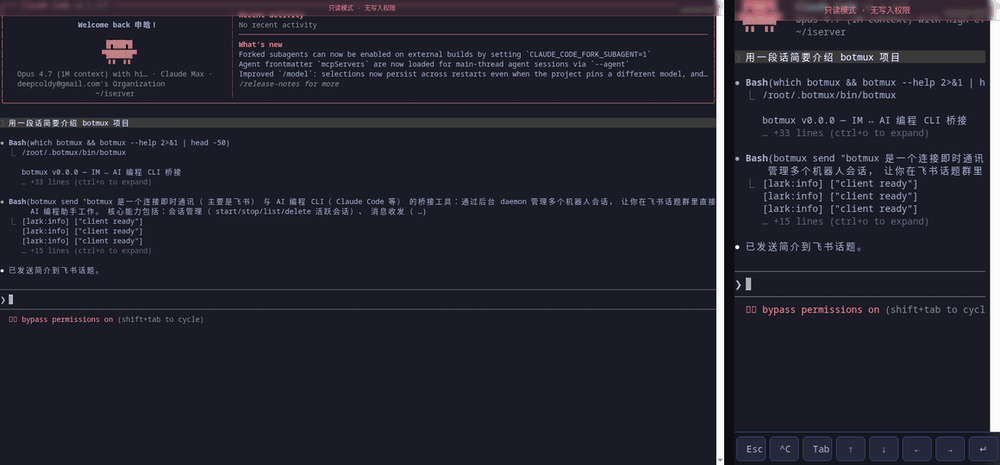
用手机或平板打开可操作终端时,页面底部会出现一条输入栏:
- 快捷键行(可左右滑动):
Paste、Ctrl+C、Esc、Tab、方向键、⌫、Enter、Shift+Tab。在 Claude Code 里选菜单、确认权限、打断执行都靠它。 - 输入框,左边的按钮切换两种输入模式:
选好的模式会记在服务器上:同一个会话换台设备打开还是同一个模式,新会话默认沿用最近一次的选择。
三端同步
飞书话题、Web 终端、本机 tmux 看到的是同一个 CLI 进程。在电脑 tmux 里敲、在手机 Web 终端里敲、在飞书里发消息,效果一样。本机怎么进入会话见 tmux 后端。
打开后看到提示页
内网环境也能打开
自动的,不用配置。终端页用到的 xterm.js 及其插件由 botmux 自己同源提供(打包在 botmux 里),不再从外部 CDN 加载,所以访问不了公网的内网环境也能正常打开终端。这些是公开的开源库文件,不带任何会话数据。终端页面启动报错时只显示第一条,方便定位。
远程访问(手机不在同一个网络时)
默认的终端链接形如 http://<本机局域网 IP>:<端口>/s/<会话 ID>,只有同一网段才能打开。想在外面也能打开,按你的情况选一种:
多种同时满足时,优先级是:中心化平台 > BOTMUX_PUBLIC_URL > Devbox 私有短链 > 本机地址。
走中心化平台时,平台会先让你单点登录:认出是 owner 本人就可以直接操作;其他人只能看,只读页上会显示「owner 登录后可操作 →」。
环境变量都写在 ~/.botmux/.env,改完执行 botmux restart 生效。完整说明见 环境变量。
经中转机转发
适用于 botmux 跑在本地电脑,另有一台双方都能访问的机器(云主机、公司内网机都行)。
端口怎么对应:
- 每个 Bot 有一个终端入口端口:第 1 个 Bot 是
8800,第 2 个是8801,依此类推(基准值可用BOTMUX_WEB_PROXY_BASE_PORT改)。默认情况下链接里就是这个端口,所以中转机要监听同一个端口号(上例两端都是8800)。 - 中转机想用别的端口对外(比如本机
8800、中转机9000):设WEB_EXTERNAL_PORT=9000后botmux restart,链接就改用9000,上面 socat 改成TCP-LISTEN:9000。多个 Bot 时它也是基准值:第 N 个 Bot 用9000 + 序号,和本机端口一一对应,中转机逐个桥接即可。 - 终端页面的 WebSocket 和页面同源,TCP 层转发就能透传,不用额外配置。
把端口开放到更大的网络前,先想清楚谁能访问:拿到只读链接的人都能看终端画面,拿到操作链接的人都能操作。