
一键新建会话群
想给一个项目或任务单独开一个干净的群?发 /group <群名>(简写 /g)就行。机器人会帮你:
- 新建一个飞书群,把你拉进去;
- 把群主转给你;
- 回你一张带加群链接的卡片。
进群直接和机器人说话即可。整个群就是一个独立的 CLI 会话(会话 = 一个正在运行的 AI 编程 CLI 进程,比如 Claude Code、Codex)。
回复大致是:
建好群后不会自动开会话。你在新群里发出第一条消息时,会话才启动。想建群的同时直接开工,加
--start,见下文「建群并开工」。
botmux 里有两种「会话群」,本页都会讲到:
用 /g 建群
群名和头像
- 写了群名:用你的群名,之后不会再改。
- 带任务开工(
--start):先取任务前 20 字作群名,再按任务自动生成短标题改名(见下文「建群并开工」)。 - 不写群名(只发
/g):先用占位名「新会话 MM/DD HH:mm」。你在新群里发出第一条有内容的消息后,机器人会根据内容总结一个不超过 20 字的标题,自动改群名。 - 头像:默认是 botmux logo 加渐变底色(十种配色里按群固定选一种)。加
--avatar name改用群名文字头像,--avatar off保留飞书默认头像。

--avatar name 生成的群名文字头像
自动改名的几点说明:
- 斜杠命令、只有图片/附件的消息、机器人发的消息,不作为起名依据。
- 你自己先手动改了群名,就以你的为准。
- 多个机器人的群里,只有建群的那个机器人负责起名。
- 起名失败时保留占位名,之后你再发消息时重试(两次重试分别至少间隔 30 秒、2 分钟),最多三轮。
- AI 起名需要在本机单独跑一次 CLI,所以只在这些情况下生效:CLI 是 Claude Code、Codex、TRAE CLI(traex)、OpenCode、Antigravity、Grok、Pi 或 oh-my-pi;机器人没开文件沙盒;本机没启用设备凭证隔离;不是自定义启动方式;Codex 没用私有登录或实例池。其他情况保留占位名。
带上多个机器人
在命令里 @ 几个机器人,它们会一起被拉进新群,由第一个被 @ 的机器人负责建群:
回复里会列出「🤖 群内机器人:Claude、Codex」。进群后 @ 谁,谁就干活。
不想每次都 @,也可以用 --agents 按名字或 app ID 指定,机器人不必在当前群里,但要在本机 bots.json 里配置并已连上飞书:
名字不区分大小写。名字找不到或重名时会在建群前报错,重名请改用 app ID。
如果你在本机设置了决策看板的管家,并且开了「拉新群时带上管家」,新群里有管家的 owner 时,管家也会被一起拉进来(不发言、不开会话)。只有你和一个机器人的群默认不带。
全部参数
补充说明:
- 选项值可以用
--tag=项目群或--tag 项目群,带空格用引号。 - 缺值、值不合法、同一选项写两次,都会在建群前报错,不会建出一个错的群。
- 不认识的
--xxx不报错,会原样留在群名里。 --tag是你个人侧边栏的消息分组,不是企业共享的群标签。第一次用需要授权:在和该机器人的聊天里发/login tags,点链接确认。没授权时群照样建好,回执里会提示。- 邀请机器人、设置分组或头像失败,都只在回执里单独提示,不影响已建好的群。
建群并开工
加 --start 后,/g 后面的正文就是任务(可以多行):
也可以引用一条消息后只发 /g --start,任务就是被引用的那条消息。
想让某个机器人的 /g 默认就带任务开工,给它设 "autoStart": true(见下一节),之后不用每次写 --start;个别时候只想建群,加 --no-start。多 bot 时由首个 @ 的 bot 担任 creator,多行命令是否识别也只按 creator 的共享配置判断,其余 bot 的 autoStart 不会让判定分叉。
选项(--start、--tag 等)只认第一行,第二行起原样当任务;第一行的任务里本身带 --tag 这类字样时,在任务前加 --,如 /g --start -- npm publish --tag canary。
建群之后:
- 群名先取任务前 20 字,随后按任务让机器人自己的 CLI 生成短标题并改名(CLI 不支持一次性调用或开了沙箱时保留前 20 字);
- 被引用的消息、带附件的命令消息会转发进新群;
- 建群的机器人在新群开一个全新会话并直接开工,首轮输入是你的原话加来源定位(来源群、消息、话题、引用),不带原会话上下文,机器人按定位自己去看原文;
- 群里的本机机器人之间互相 @ 免审批(只授对话权限),方便分工协作;
- 原位置收到回执:群链接,以及开工失败、转发失败、授权失败等提示。群建好后的任何一步失败都不会撤掉群。
首轮的开工引导语可以在 Dashboard 的 自定义 页「会话开始 → /g 任务群开工」里改。
套用角色配置集
如果你在角色配置集(Role Profile)里维护了一套可复用的协作人设,建群时加 --role-profile:
建群成功后,建群的机器人先给自己套上对应角色,再在新群里发一条 @Codex /role profile apply collab-main --quiet,让其他机器人各自套用。某个机器人在配置集里没有对应条目也没关系,它会继续用默认角色。
给机器人设默认值
如果团队总是同一组机器人、同一个分组,可以给机器人配默认值,以后只发 /g 就行。在对应机器人的 bots.json 条目里写:
也可以在飞书里发 /botconfig set groupCreation <JSON> 修改,/botconfig unset groupCreation 恢复默认。
- 命令里写的参数优先于默认值。
- 配了默认名单后,只 @ 其中一个机器人发
/g,也会把整组机器人都拉进来(自动去重)。 --no-agents、--no-tag、--avatar off只去掉默认值,不会踢掉你明确 @ 的机器人。autoStart默认false:/g后面的正文只作群名;设成true则按任务处理并自动开工(单次可用--no-start关掉)。- 没配
groupCreation也没传参数时,只有当前机器人和你 @ 的机器人入群。
在已有群里补齐机器人
每个机器人可在自己的 bots.json 条目中配置独立的邀请名单:
也可以发 @机器人 /botconfig set inviteConfig {"agents":["Review","Build"]} 即时保存,@机器人 /botconfig unset inviteConfig 清空。该配置与 /g 的 groupCreation 独立,不会自动继承或迁移建群名单。
群内的 Bot 管理员发 @机器人 /invite all 时,才按该机器人的 inviteConfig.agents 补齐成员。名称和 App ID 与 /g 使用同样的解析规则,目标须是本部署已配置的飞书机器人。同一 App ID 只邀请一次,当前机器人及已在群内的机器人会跳过;名称不明或有歧义、成员状态无法确认时,整份名单不执行邀请。名单为空时提示先配置,部分邀请失败后可重发命令补齐剩余成员。
不带参数的 @机器人 /invite 仍只显示用法。@机器人 /invite @目标 和 /invite --app cli_xxx 继续只处理指定目标,不读取默认名单。all 不能与显式目标混用;邀请不会修改群名、分组或头像。
执行期间撤销管理员权限或修改、清空默认名单,会停止尚未发出的邀请;已完成的邀请保留。确认权限和名单后,可以重新执行 /invite all。
在 Dashboard 里建群
不想敲命令的话,打开 botmux dashboard 的 群组管理 页,点「新建群聊」:
- 勾选要拉进群的机器人(Dashboard 会自动选一个在线的机器人来建群);
- 填群名;
- 可选「绑定目录」:新话题直接在这个目录启动 CLI,不再弹选仓卡片;
- 可选飞书标签(侧边栏消息分组)。
已有的群可以点「复制为新群」:自动预选源群里的机器人和绑定目录,还能勾选「同时复制群角色」。
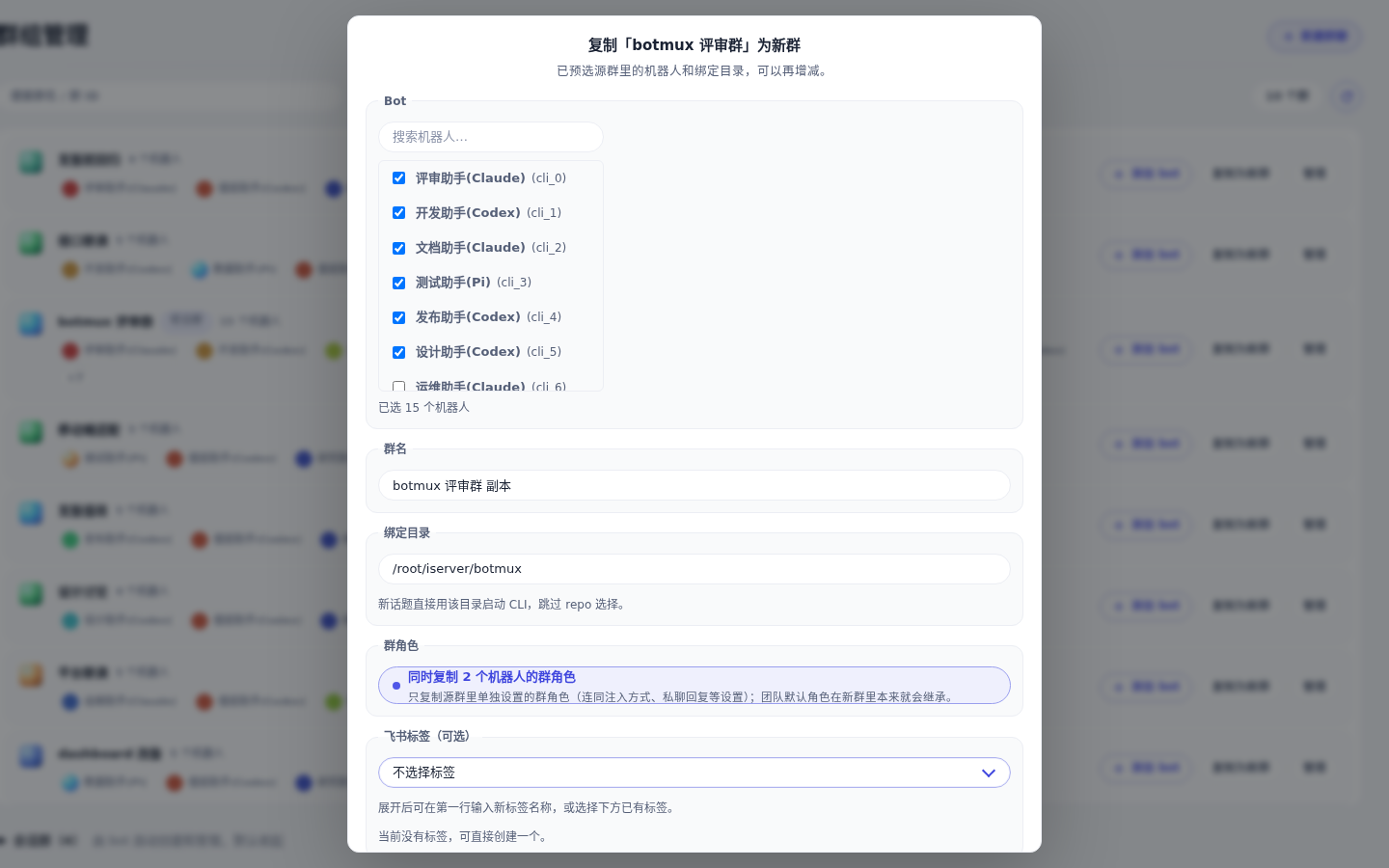 「复制为新群」:预选源群的机器人、绑定目录,可选复制群角色
点某个群的「管理」打开详情,「退群 / 解散」页签里可以让选中的机器人退群,或解散群聊。解散只在群里的机器人是群主时才会成功,否则建议让机器人退群。
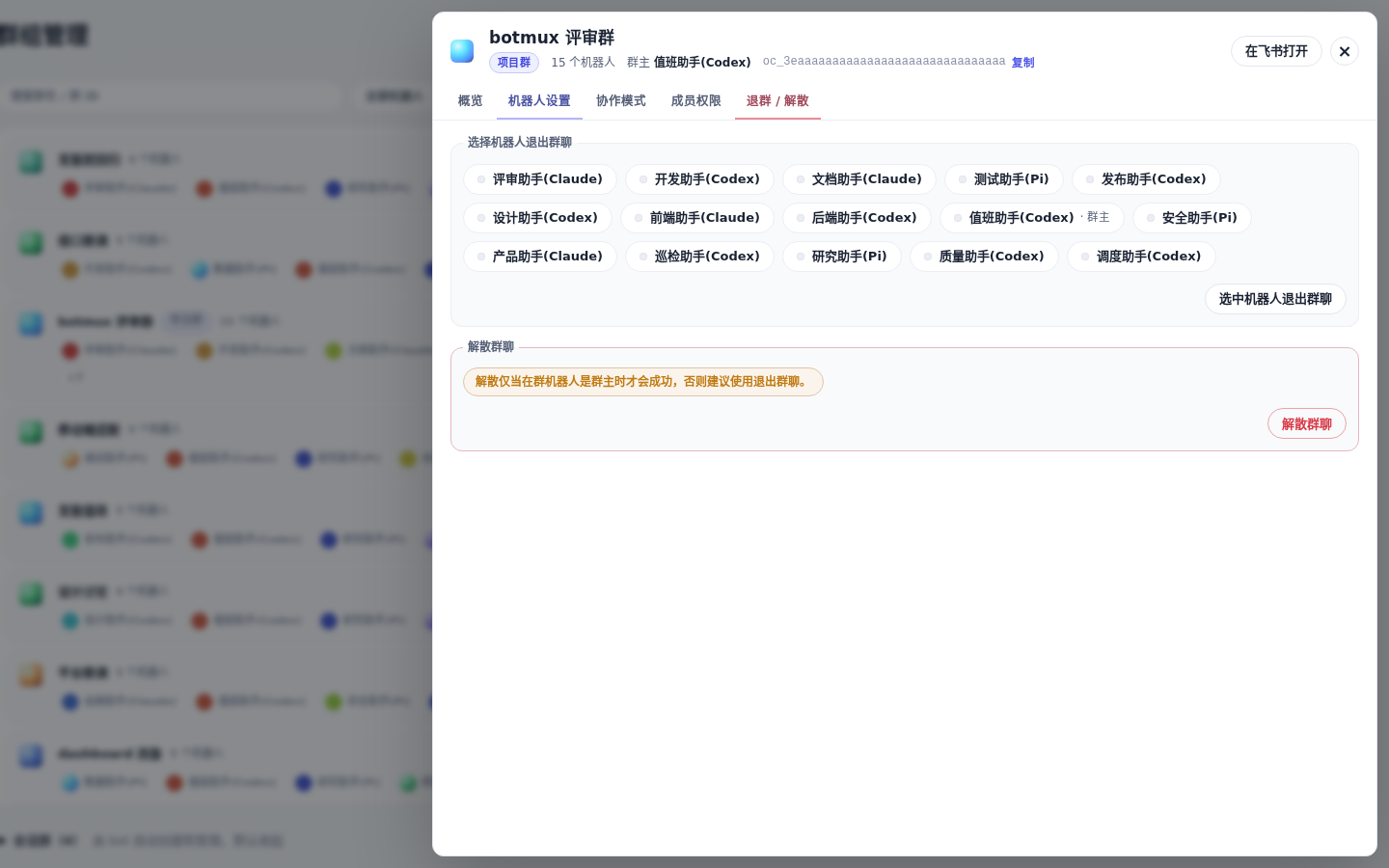 群详情的「退群 / 解散」页签
群组页顶部可以在「普通群 / 会话群」之间切换,会话群列表默认按最近活跃排序,也可改按创建时间。更多见 Dashboard 管控面。
私聊专属群
开启后,你私聊机器人发的每条新消息,都会自动建一个只有你和这个机器人的群来承载这次对话,私聊里会收到一条带群链接的回执。
怎么开启
两种方式任选:
- Dashboard → Bot 配置 → 会话 → 会话模式 → 私聊选「每条消息建专属群」;
- 在飞书里发
/botconfig set p2pMode group(/botconfig unset p2pMode改回默认的「连续单聊」)。
会话 /close 之后,群会保留;再在群里发消息会开一个新会话,想接着之前的会话用 /resume。
群名怎么起
私聊选了「每条消息建专属群」后,下方会多出 专属群命名方式,在这里选:
也可以写在对应机器人的 bots.json 里:
mode 可选 ai-summary / session-title / truncate,maxLen 是标题最大字数(默认 20)。
几点说明:
- 群名只自动起一次,之后会话标题再变也不跟着改;你手动改过群名就不会被覆盖。
- 「复用 Agent 会话标题」可读取 Codex 和本机 Antigravity 的原生会话标题,也接受通过 BotMux 发布的会话标题,包括在 Dashboard 或会话中手动设置的标题。
- Codex 做 AI 摘要时用的是隔离的轻量调用:固定 low 推理,不加载你的 hooks、插件、MCP 和项目指令,只沿用登录凭证和模型网关设置。可在「摘要模型(Codex)」填一个账号可用的轻量模型(bots.json 里是
naming.model),留空沿用机器人的模型。这个设置只影响起群名,不影响对话。
关闭后切换标签
专属群默认会放进你侧边栏的一个消息分组(如「XX会话」)。想让关掉的会话自动挪到另一个分组(比如「已关闭」),在 Dashboard「Bot 配置 → 会话 → 会话模式 → 私聊」下方的 关闭后标签名 里填一个名字(私聊选了「每条消息建专属群」才会显示)。留空就不切换。
对应的 bots.json 写法:
规则:
- 只有
/close(或关闭卡片上的按钮)成功关闭后才会切换。/stop、关闭失败、崩溃、后台清理都不会触发。 - 先加入新分组,再从原分组移出;分组不存在会自动创建,同名会复用。群和聊天记录都不受影响。
- 只支持个人消息分组(
feed-group),用的是建群用户的授权;没授权时发/login tags补上。 - 切换在后台进行,失败会单独提示。
- 恢复会话不会自动移回原分组;清空「关闭后标签名」即可关掉这个功能,已有的群不会被批量迁移。
解散专属群:/dismiss
想把整个群也删掉?在专属群顶层发 /dismiss。机器人会回一张确认卡片,列出:
- 要关闭的本群会话(包括本机其他机器人在这个群里的会话);
- 解散这个飞书群(所有成员都看不到了,不可撤销);
- 移除会话群登记(之后恢复这些会话也不会重建原群)。
点「确认解散」后执行。成功后群直接消失,结果通过私聊卡片通知你;卡片上还会列出这些会话用过的 worktree,可以一键清理(等同 git worktree remove --force,未提交的改动会丢失,分支和已提交内容保留)。不点就一直保留。
限制和注意:
- 只有建群的人本人、并且有机器人操作权限才能执行。
- 机器人需要是群主,或是建群者并有
im:chat:operate_as_owner权限。 - 在专属群里只能在群顶层发,子话题里不支持;私聊不支持。普通群见下文。
- 以下情况会停下、不解散群,并在群里说明原因:群里有
/adopt接入的共享会话(先/detach)、本机其他机器人不在线、会话没能安全关闭、确认期间又出现了新会话。 - 解散失败时,已关闭的会话保持关闭,可以再发一次
/dismiss重试。 - 代码和 worktree 默认不删。只想结束会话、保留群聊,用
/close。
普通群和话题群
不是从私聊开出来的群(普通群、话题群)也能发 /dismiss,在任何话题里发都行,但要同时满足:
- 发送人有机器人操作权限;
- 机器人是群主,并且群里只有它一个机器人。飞书没法事先确认其它情况下能不能解散,所以不满足时机器人直接回复没有权限,一个会话都不关。
确认卡片列出本群里本机所有机器人的会话(话题群里每个话题的会话都在内),并说明会解散整个群、群里所有人都受影响。确认后先关闭这些会话,全部关干净才解散群,结果同样私聊通知你。中途停下的情况和上面一样。
用户进新群时自动带上机器人
每个 Bot 的 ownerGroupFollow 默认关闭。开启后,机器人用主人本人的用户授权检查新加入的群,默认每 60 秒一次;第一次完整扫描只记录已有群,之后才邀请机器人加入新群。
开关位于 Dashboard「Bot 默认设置 → 常用 → 工作目录」。需要主人授权获取群列表、添加群成员及持续访问,可使用 /login --scope im:chat:read im:chat.members:write_only offline_access;应用也需开通对应用户权限。已有平台授权按本 Bot 的凭据策略复用。
排除群不邀请,机器人被移出后不再补拉;关闭后重新开启只建立新基线。群邀请权限和外部群能力限制仍然适用,失败会私聊提示主人。此功能是定期检查,不能保证捕获两次扫描之间短暂的进群再退群。